*Так добавить устройство может только один пользователь. Если устройство уже добавлено кем-то в систему, то второй раз его добавить не получится. Если необходимо дать доступ нескольким пользователям, то добавивший его в систему (владелец устройства) может выделить доступ другим. Подробнее об этом в разделе ["Управление доступом к устройству"](https://help.unimon.ru/books/%D0%BE%D0%B1%D0%BB%D0%B0%D0%BA%D0%BE-unimon/page/-%D1%83%D0%BF%D1%80%D0%B0%D0%B2%D0%BB%D0%B5%D0%BD%D0%B8%D0%B5-%D0%B4%D0%BE%D1%81%D1%82%D1%83%D0%BF%D0%BE%D0%BC-%D0%BA-%D1%83%D1%81%D1%82%D1%80%D0%BE%D0%B9%D1%81%D1%82%D0%B2%D1%83 "Управление доступом к устройству")*
*Если при добавлении устройства появляется ошибка «Устройство с таким UDID уже добавлено», но Вы единственный владелец устройства и не делали этого, позвоните в тех. поддержку для решения этой проблемы.*
### Инициализация логгера Чтобы логгер отправил на сервер данные для инициализации, достаньте из него батарейки и **через 1 минуту** вставьте обратно. Если логгер правильно добавлен в ЛК, SIM-карта активна и батарейки имеют достаточно заряда, то через пару минут появятся данные с текущими значениями, а иконка слева от названия логгера в списке устройств станет зеленой [](https://help.unimon.ru/uploads/images/gallery/2020-05/image-1589200075737.png). ## Удаление логгера [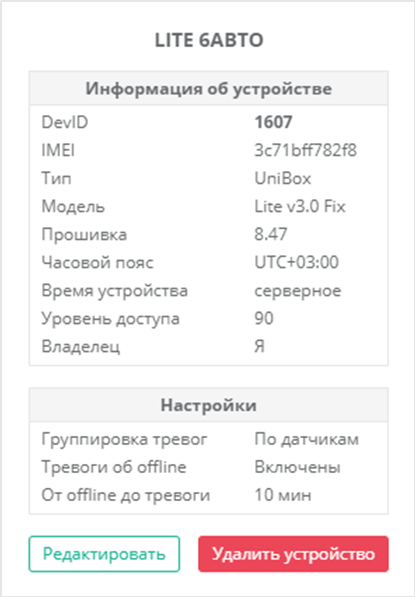](https://help.unimon.ru/uploads/images/gallery/2020-05/image-1589040747770.png)Для удаления логгера, откройте Главный экран логгера и кликните [](https://help.unimon.ru/uploads/images/gallery/2020-05/image-1589201302474.png) после названия логгера в первой ячейке: [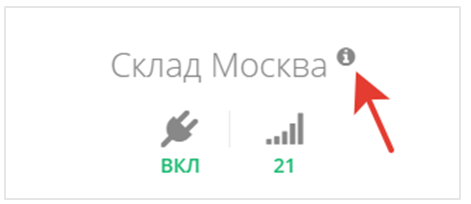](https://help.unimon.ru/uploads/images/gallery/2020-05/image-1589040790312.png) Откроется окно с информацией о логгере и его настройками. Если позволяет уровень доступа, то снизу будут кнопки: `Редактировать` – нужен уровень доступа 50 и более. Подробнее см. ниже. `Отвязать от логина` – для доступов менее 90. Отключит устройство от Вашего личного кабинета. Не удалит устройство у других пользователей. `Удалить устройство` – нужен уровень доступа 90 (владелец устройства). Эта кнопка полностью и безвозвратно удаляет устройство из системы.Кнопка удалит логгер также у всех пользователей, кто имел доступ к нему. Будет удалена вся история показаний, история тревог и вся другая информация по устройству **безвозвратно!**
## Общие настройки логгера Если в окне с информацией о логгере (см. чуть выше) кликнуть по кнопке `Редактировать` откроется форма изменения общих настроек логгера. Часть полей аналогична полям формы добавления устройства, но есть и другие настройки: [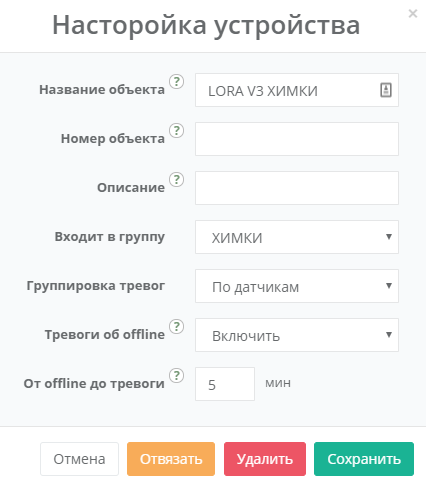](https://help.unimon.ru/uploads/images/gallery/2020-05/image-1589210202155.png) **Группировка тревог** – рекомендуем выбрать группировку "По датчику". Система будет объединять повторные тревоги по датчику. Это удобно, чтобы похожие тревоги не множились, как отдельные. Тревоги группируются в рамках одного маршрута пока тревога не закрыта. **Тревоги об offline** – для междугородних перевозок лучше отключать, так как могут быть длительные промежутки времени без связи, что будет вызывать соответствующие тревоги. **От offline до тревоги** – время, через которое будет сформирована offline-тревога, после того, как сервер понял, что соединение с логгером потеряно. Если равно "0 мин", то тревога придет сразу же.Для подвижных объектов в городе рекомендуется установить значение от 60 мин, чтобы при кратковременных разрывах связи не приходили лишние тревоги. Для стационарных – 20-30 мин.