Генерация служебных тревог (села батарейка, потерян сенсор и т.д.) не зависит от этой опции и ведется всегда.
#### [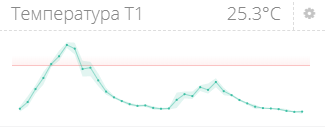](https://help.unimon.ru/uploads/images/gallery/2020-05/image-1589985951425.png)Графики на главной Включает/выключает отображение графиков на виджетах измеряемых показателей на главной странице. Можно выбрать, за какой период будут отображаться графики. ### Настройка тревог по отдельным показателям Логгеры замеряют один показатель (например, только температура) или несколько (температуры, влажность, давление, освещенность и т.д.). Измеряемые показатели видны на главной странице логгера. По каждому показателю можно настроить тревоги по отдельности - для этого кликните на [](http://help.unimon.ru/uploads/images/gallery/2020-05/image-1588956052299.png) на его виджете, откроется форма его настроек. [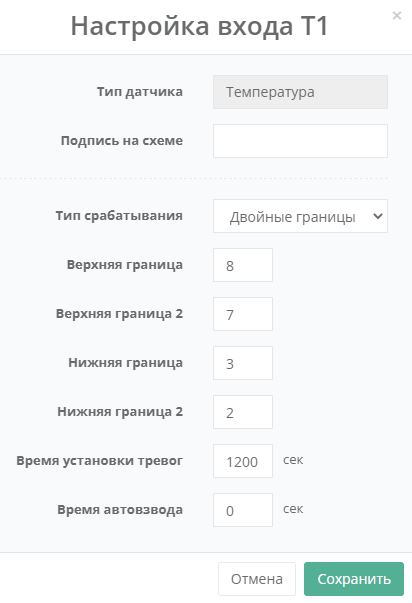](https://help.unimon.ru/uploads/images/gallery/2023-05/image-1684916464000.png) ##### Поля настроек для показателя: - **Тип датчика** - какой показатель фиксируется. - **Тип срабатывания** - режим срабатывания тревог. - **Верхняя / Нижняя граница** - в случае выхода значения за эти границы будет сформирована тревога (с учетом задержек). - **Верхняя / Нижняя граница 2** - критические тревожные границы для режимов тревог с двойными границами (внимание/тревога).Можно настроить уведомления для разных пользователей в зависимости от того, нарушена первая или вторая граница.
- **Время установления тревоги** - какое время значение входа должно непрерывно продержаться за тревожной границей, чтобы бала сформирована тревога по входу.Увеличение этого параметра позволит избавиться от лишних тревог при кратковременных выходах значения за границы.
Если необходимы задержки, то рекомендуется устанавливать параметр не меньше, чем 2 периода передачи данных. Например, если данные передаются раз в 15 мин, то устанавливайте 31 минуту (1 860 сек) или больше. Так как обновление тревог на сервере происходи только при получении новых данных с логгера.
- **Время автовзвода** - какое время значение входа должно быть в нормальном диапазоне, чтобы контроллер решил, что тревога закончилась и вход "в норме". После этого система начнет отслеживать новые тревоги по этому входу.Если увеличить этот параметр, то после кратковременного возврата значения в норму и последующего быстрого перехода назад в тревожный диапазон не будет формироваться новая тревога (часто она лишняя).
Лишние показатели можно удалить с главной страницы. Для этого зажмите левую кнопку мыши на несколько секунд, пока виджеты не начнут "дрожать" и закройте крестиком лишние. Также можно поменять их местами. После чего зажмите левую кнопку, чтобы вернуться в обычный режим.