# Группы устройств и отображений
[](https://help.unimon.ru/uploads/images/gallery/2020-05/image-1590090048973.png)
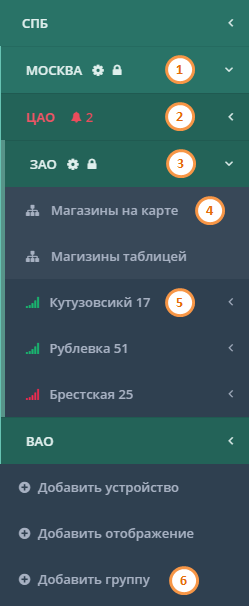
Устройства и отображения можно структурировать **в группы** (зеленые на картинке).
Чтобы раскрыть группу используйте [](https://help.unimon.ru/uploads/images/gallery/2020-05/image-1590090864520.png).
Устройства, отображения и группы образуют дерево **до 4 уровней** вложенности.
Так на рисунке **1** и **2** - примеры групп первого и второго уровня вложенности.
Каждый объект может быть только в одной группе (ярлыки не поддерживаются). Группа, в которую входит объект/группа называется **родителем**.
##### Добавление групп
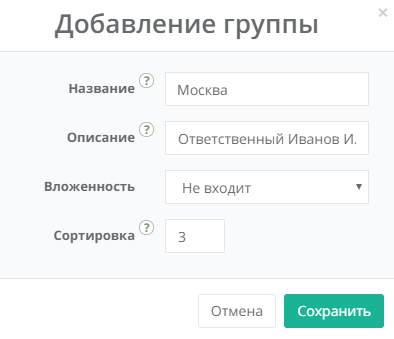
Для добавления группы нажмите соответствующую кнопку внизу списка в левой панели под списком устройств (6 на рисунке). Заполните открывшуюся форму:
[](https://help.unimon.ru/uploads/images/gallery/2020-05/image-1590590014297.png)
- **Название** - будет отображаться в списке.
- **Описание** - можно написать комментарий (необязательное).
- **Вложенность** - входит ли эта группа в другую группу. Если эта группа корневая - укажите "Не входит".
- **Сортировка** - натуральное число, которое определяет порядок расположения групп одного уровня в списке.
##### Редактирование и удаление групп
Для настройки группы раскройте ее и если у Вас достаточно прав (50 или более), то рядом с названием группы появится иконка её настройки [](https://help.unimon.ru/uploads/images/gallery/2020-05/image-1590590688467.png) (как в 1 и 3 на рисунке выше). Кликнув по ней откроется форма, аналогичная форме добавления.
Если Вы являетесь владельцем группы (90 права), то в форме редактирования будет кнопка `Удалить`. Она удаляет группу
у всех пользователей, но вложенные в неё устройства, отображения и другие группы не удалятся, а перейдут на верхний уровень дерева (без вложенности), сохранив все права пользователей, которые были до удаления группы.
Если Вы не являетесь владельцем группы (права ниже 90), то в форме редактирования будет кнопка `Отвязать`. Она удалит доступ группе только у Вашего пользователя. Вложенные объекты перейду на верхний уровень (доступ к ним сохранится).
##### Добавление элементов в группу
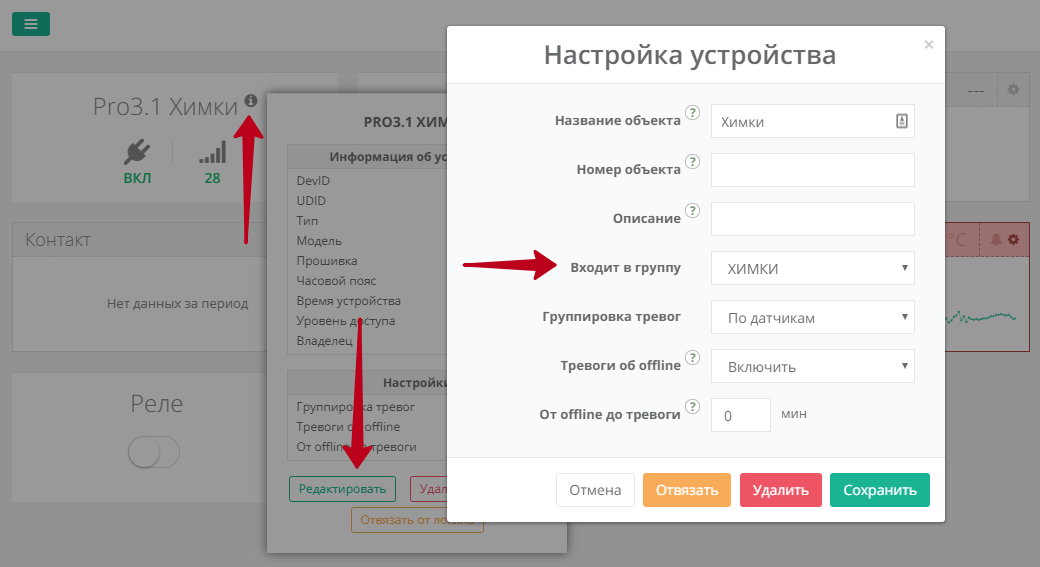
При добавлении нового устройства, отображения, набора показателей или группы, можно сразу указать, в какую группу разместить новый элемент (поле `Входит в группу` или `Вложенность`). Добавлять можно только те элементы,
где Вы являетесь "владельцем", и только в те группы, в которых Вы являетесь "владельцем".
Чтобы переместить элемент в другую группу, измените соответствующее поле в форме его настроек. Переместить элемент
в другую группу может только его владелец (в противном случае поле не отображается). Если отображение привязано
к устройству (поле `Для устройства`), то его группа-родитель не настраивается и наоборот.
Чтобы переместить устройство в другую группу, пользователь должен быть владельцем и устройства и группы. Поэтому, чтобы переместить объект в "чужую" группу, надо вначале передать права владельца устройства владельцу целевой группы, после чего он сможет разместить устройство в "своей" группе.
Как следствие, владелец группы всегда является владельцем и всех ее вложенных элементов.
При размещении элемента в группе все пользователи группы получают к нему доступ, аналогичный своему доступу к группе-родителю. Если у пользователя уже был более высокий уровень доступа, то он сохранится и после.
##### Пример изменения группы устройства
[](https://help.unimon.ru/uploads/images/gallery/2020-05/image-1590593841429.png)