Планировщик может по расписанию включать/выключать выход или менять целевое значения авторегулятора. Можно, например, днем поддерживать одну целевую температуру, а ночью другую (когда тарифы меньше).
##### Добавление и настройка планировщиков Все планировщики устройства отображаются в разделе [](https://help.unimon.ru/uploads/images/gallery/2020-05/image-1589889587409.png). Часть их можно вынести на главную страницу устройства, отметив их звездочкой в правой части виджета планировщика. Раздела планировщиков может и не быть, если у контроллера нет выходов или у пользователя недостаточно прав доступа. [](https://help.unimon.ru/uploads/images/gallery/2020-05/image-1589890045162.png) Для добавления нового планировщика нажмите `Добавить планировщик`: Для настройки планировщика кликните на [](http://help.unimon.ru/uploads/images/gallery/2020-05/image-1588956052299.png) на его виджете, откроется форма с настройками. Для добавления и настройки планировщиков требуются права доступа 50 или выше. [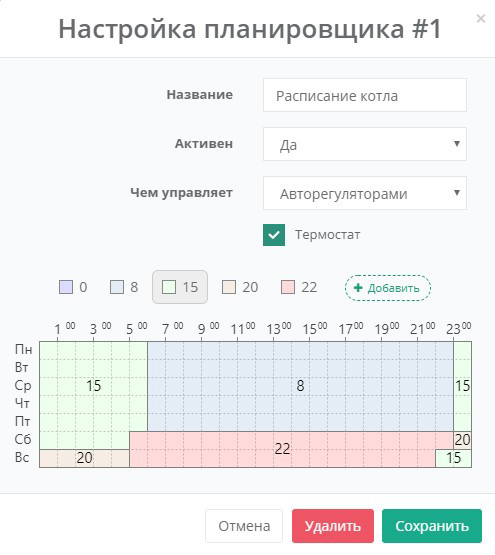](http://help.unimon.ru/uploads/images/gallery/2020-05/image-1588958001519.png) ##### Поля настроек авторегулятора - **Название** - назовите для удобства. - **Активен** - включение/выключение планировщика. - **Чем управляет** - выбор чем управлять планировщику: выходами или авторегуляторами, и какими именно (отмечаем галочкой).*Если нужно настроить планировщик для авторегулятора, то авторегулятор необходимо создать перед настройкой планировщика (иначе авторегулятора не будет в списке).*
- **Расписание**. В таблице с расписанием необходимо указать целевое значение для каждой клеточки. Для этого надо выбрать соответствующий маркер-значение и "зарисовать" им нужные периоды, выделяя мышкой прямоугольные области. Для добавления новых маркеров используйте кнопку [](https://help.unimon.ru/uploads/images/gallery/2020-05/image-1589891961701.png). Неиспользованные маркеры сами удалятся после сохранения.*Для выхода, управляемого по расписанию, пропадает возможность управления в ручном режиме. Планировщик можно временно выключить переключателем на его виджете, тогда возможность управлять соответствующим выходом вручную появится. Если планировщик снова включить, выход вернется в автоматический режим.*
[](https://help.unimon.ru/uploads/images/gallery/2020-05/image-1589892869614.png)