Если схема размещена в меню устройства и в поле "Сортировка" указать **-1** или **-2**, то она будет отображаться при клике по имени устройства вместо главной страницы устройства. Причем, если указать **-2**, то она пропадет из меню.
#### Выбор картинки и редактирование настроек [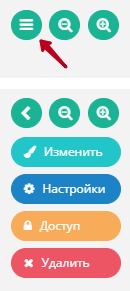](https://help.unimon.ru/uploads/images/gallery/2021-02/image-1613651758003.png) Для дальнейшей настройки перейдите на страницу отображения, где в левом верхнем углу нажмите кнопку [](https://help.unimon.ru/uploads/images/gallery/2021-02/image-1613651827132.png) для раскрытия меню отображения и далее нажмите кнопку `Настройки`. Откроется форма настройки отображения с полями, описанными выше, и дополнительным полем "**Картинка**" - в этом поле можно указать URL общедоступной картинки. Также можно загрузить картинку на сервер Unimon кнопкой `Загрузить файл` (допустимые форматы - jpeg или png). В меню отображения есть кнопки для **настройки доступа** (см. раздел по управлению доступом) и **удаления схемы**. Эти функции доступны только для владельцев отображения (права доступа 90). Удаление схемы удалит её у всех пользователей системы (безвозвратно).Если загружаемая картинка слишком большая/маленькая, измените ее размер перед загрузкой в любом редакторе.
#### Добавление виджетов на схему [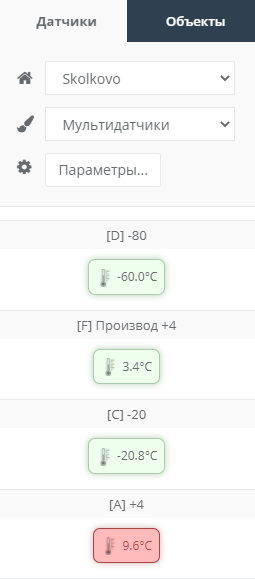](https://help.unimon.ru/uploads/images/gallery/2021-02/image-1613653890011.png) После загрузки изображение добавьте на схему виджеты с показателями датчиков. Для этого нажмите кнопку `Изменить` в меню отображения (описано выше). Для изменения схемы и её настроек необходимы права доступа 50 и выше. Справа откроется панель виджетов с двумя вкладками: - **Датчики** - виджеты отдельных показаний датчиков. Применяется для создания схемы объекта - этажа, склада и т.д. - **Объекты** - виджеты состояния контроллеров (есть ли связь и тревоги). Применяется для нанесения объектов на карту - города, района и т.д. На вкладке "Датчики" сверху выбираем контроллер, показания датчиков которого надо нанести на схему. В выпадающем списке ниже можно выбрать варианты визуального отображения виджетов. Можно настроить внешний вид виджетов по кнопке `Параметры`. Снизу видно, как будут выглядеть показания на схеме. Далее **простым перетаскиванием** левой кнопкой мыши разместите показания на схеме и нажмите кнопку `Сохранить` в левом верхнем меню отображения. Также можно удалить все виджеты кнопкой `Очистить` или отменить изменения. На вкладке "Объекты" можно аналогичным образом выбирать визуальное оформление виджетов, после чего и перетащить их на схему мышкой.Если перетащить виджет одного показателя на виджет другого показателя этого же устройства - они объединятся в один двойной, тройной и т.д. Объединение допустимо только для показателей одного контроллера.
Чтобы немного пододвинуть виджет на схеме, выделите его мышкой и пододвиньте стрелочками на клавиатуре.
#### Настройка виджетов [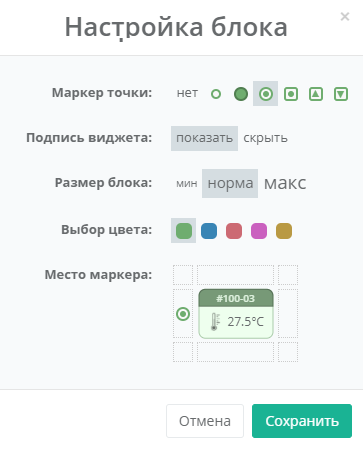](https://help.unimon.ru/uploads/images/gallery/2021-02/image-1613654766382.png) Открыть окно настройки внешнего вида виджетов можно до их перетаскивания на схему по кнопке `Параметры` правой панели. Если виджет уже размещен на схеме (картинке), то чтобы открыть форму настройки внешнего вида, щелкните по нему **правой кнопкой мыши** в режиме редактирования отображения. Можно выбрать внешний вид маркера точки или отключить его, включить подпись в шапке виджета, выбрать цвет маркера и подписи, размер виджета, а также место расположения маркера. Чтобы задать **текст подписи** для виджета, надо указать его в поле `Подпись на схеме` формы настроек соответствующего входа. Чтобы открыть эту форму щелкните по виджету правой кнопкой мыши **НЕ** в режиме редактирования или на шестеренку на плитке входа в разделе `Входы` или `Главная` контроллера в левой панеле. #### Удаление виджетов Если перетащить виджет за пределы картинки он удалится. Чтобы удалить отдельный показатель виджета (или весь виджет, если на нем остался всего один показатель) можно щелкнуть на нем **правой кнопкой мыши, удерживая** `Ctrl`, в режиме редактирования отображения. #### Масштабирование отображения Когда отображение открывается, то система его автоматически уменьшает до размеров видимой области. **Для "ручного" масштабирования можно использовать:** - Кнопки в левом верхнем углу [](https://help.unimon.ru/uploads/images/gallery/2021-02/image-1613652247678.png) - Горячие клавиши `Alt` вместе с `+` / `-` - Скролл мыши с зажатым `Alt` - Стандартное масштабирование двумя пальцами на смартфоне #### Значения кнопок мыши В режиме просмотра отображения: - **Правая кнопка мыши** - редактировать настройки входа (датчика) - **Правая кнопка мыши + Ctrl** - удалить виджет или показатель виджета - **Левая кнопка мыши** - выделение виджета, чтобы двигать его **стрелками** на клавиатуре В режиме редактирования отображения: - **Правая кнопка мыши** - редактирование настроек виджета - **Двойной щелчок левой кнопкой мыши** - перейти к контроллеру с этим входом