# Работа с графиками
Для просмотра графика истории **показаний датчика** нажмите на кнопку [](https://help.unimon.ru/uploads/images/gallery/2020-05/image-1590002657801.png)на его плитке. Также в интерфейсе есть другие места, по клику на которые откроется график соответствующего показателя (о них отдельно сказано в этом руководстве).
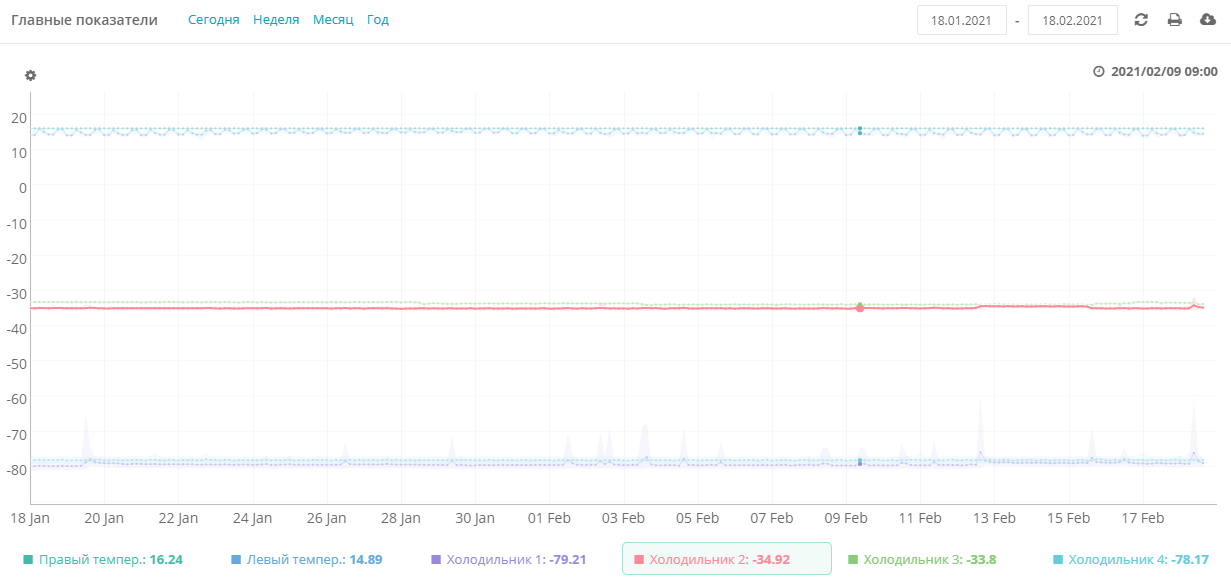
Для просмотра графика **набора показателей** щелкните по нему в левой панели и используйте окно наборов показателей.
[](https://help.unimon.ru/uploads/images/gallery/2021-02/image-1613659281373.png)
Диапазон отображаемых данных задаётся в полях в правом верхнем углу  и нажатием кнопки [](https://help.unimon.ru/uploads/images/gallery/2020-05/image-1590004253746.png). Предусмотрены кнопки для быстрого выбора часто используемых периодов `Сегодня`, `Неделя`, `Месяц`, `Год` (последние).
Чтобы уменьшить период (приблизить график), выделите его, зажав левую кнопку мыши и проведя по горизонтали.
Аналогичным образом можно масштабировать (увеличить) график по вертикали выделив интересующий интервал по Y.
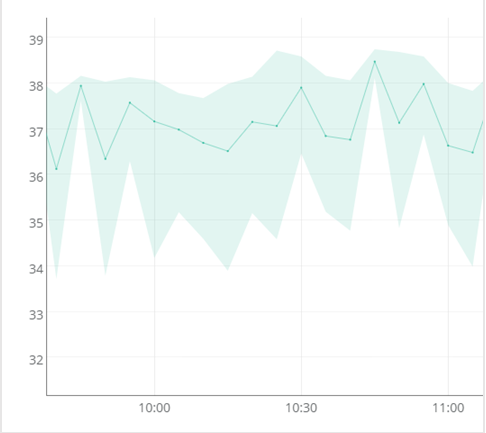
Обычно данные на графике усредняются (линия с точками). Периоды усреднения подбираются, исходя из выбранного временного диапазона. Минимальные и максимальные значения за периоды усреднения отображаются светло зеленым.
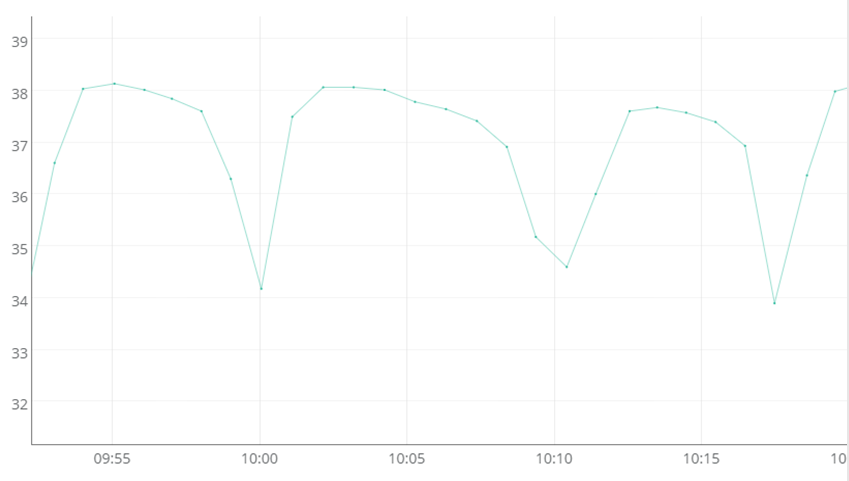
Если выбрать для просмотра маленький временной промежуток, то усреднение отключится.
Например, на рисунке ниже слева видно, что между 10:00 и 10:30 среднее значение было выше 36. Но уменьшив интервал (рисунок справа), увидим, что фактически значения опускались до 34 (светло-зеленая область помогает понять это сразу).
[](https://help.unimon.ru/uploads/images/gallery/2020-05/image-1589033933623.png)
Если двигать по графику мышкой, то в правом верхнем углу будет видно время, а в легенде соответствующие значения.
#### Настройка оси Y
#### [](https://help.unimon.ru/uploads/images/gallery/2021-02/image-1613660724475.png)
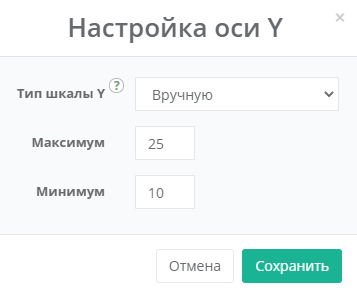
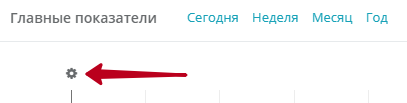
Можно настроить шкалу Y на графиках как отдельных показателей, так и их наборов. Для этого щелкните по шестеренке над осью Y.
[](https://help.unimon.ru/uploads/images/gallery/2021-02/image-1613661298450.png)
В открывшейся форме можно указать тип определения диапазона для шкалы Y: `Автоматически` или `Вручную`. А для ручного варианта выбрать минимальное и максимальное значение на оси Y.
Настройки сохраняются на будущее и используется в том числе
и на плитках (виджетах) показателей на "Главной" странице.
#### Тонкости работы с графиками наборов показателей
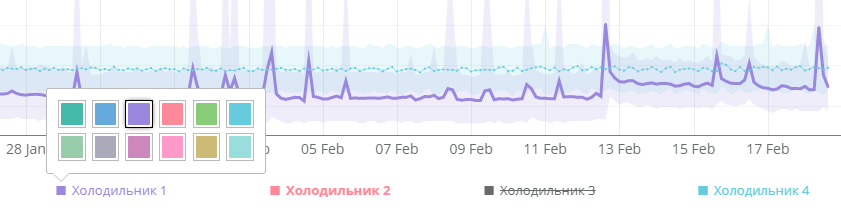
Чтобы **скрыть показатель** на графике, щелкните по нему **левой кнопкой мыши** в легенде графика (снизу).
Чтобы **выделить жирным показатель** на графике, щелкните по нему **правой кнопкой** **мыши** в легенде графика.
Чтобы **выбрать цвет показателя** на графике - щелкните левой кнопкой мыши на его цветном квадратике в легенде.
[](https://help.unimon.ru/uploads/images/gallery/2021-02/image-1613660376966.png)
#### Дополнительные возможности
**Печать графиков** - нажмите [](https://help.unimon.ru/uploads/images/gallery/2021-02/image-1613661409597.png)в правом верхнем углу графика, откроется окно для печати.
В шапке для печати будут отображаться заголовки для отчетов пользователя / контроллера / набора показателей
(задаются в настройках соответствующих объектов) - полезно для указания юрлица, полного названия объекта и т.д.
**Экспорт данных** - нажмите [](https://help.unimon.ru/uploads/images/gallery/2021-02/image-1613673727997.png) в правом верхнем углу, откроется частично заполненная форма экспорта данных.
URL-адрес содержит основные настройки отображения - поэтому можно переслать/сохранить ссылку на график.
Работа с графиками может быть ограничена Вашим тарифным планом (например, время хранения данных).