Для локальной версии облака ссылка для входа может быть другой.
Если у Вас уже есть учетная запись (e-mail/пароль), введите их и нажмите кнопку `Войти`. Если оборудование приобретается с настройкой, то обычно реквизиты для входа передаются вместе с системой. Если учетная запись еще не создана, то нажмите `Зарегистрироваться`. Если у Вас уже есть учетная запись, но Вы забыли пароль, то кликните `Восстановить пароль` (возможно, если используется актуальный e-mail). ## Регистрация нового пользователя [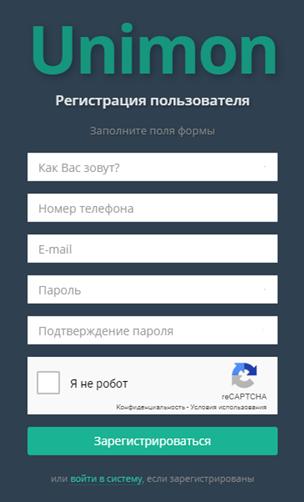](https://help.unimon.ru/uploads/images/gallery/2020-05/image-1589028940527.png) Для регистрации нового пользователя нажмите `Зарегистрироваться` на странице входа по адресу [**my.unimon.ru**](https://my.unimon.ru) и заполните форму (рис. справа).*Вводите актуальные данные. Это поможет Вам восстановить доступ к системе в случае утери пароля, а также быстро связаться с Вами для технической поддержки.*
После регистрации войдите в личный кабинет, используя указанные при регистрации e-mail и пароль. ## Восстановление пароля пользователя [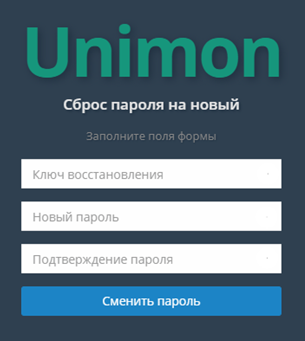](https://help.unimon.ru/uploads/images/gallery/2020-05/image-1589036245871.png) Если у Вас есть учетная запись (регистрировались ранее), но пароль от нее утерян, то кликните `Восстановить пароль` на странице входа в систему. В загрузившейся форме введите e-mail от Вашей учетной записи и нажмите кнопку `Восстановить пароль`. На указанный e-mail будет отправлено письмо с уникальной одноразовой ссылкой для сброса пароля, содержащая ключ восстановления. Перейдите по ссылке из письма, откроется форма сброса пароля (картинка справа), в которой будет поле "Ключ восстановления уже будет заполнено. Если восстановление пароля выполняется через мобильное приложение, то введите Ключ восстановления из письма вручную. После этого введите новый пароль и его подтверждение, далее нажмите кнопку `Сменить пароль`. Пароль будет изменен. Теперь необходимо войти в личный кабинет, используя e-mail и новый пароль. ## Выход из личного кабинета [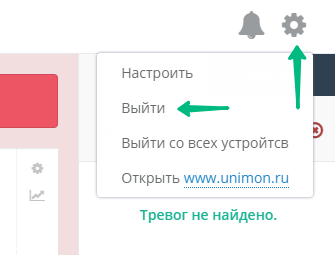](https://help.unimon.ru/uploads/images/gallery/2020-05/image-1589031223001.png)Для выхода нажмите на шестеренку в правом верхнем углу экрана. В открывшемся меню кликните `Выход` или `Выйти со всех устройств`, если надо выйти из всех мест, где Вы были залогинены ранее (другие браузеры, компьютеры, мобильные приложения). После выхода Вас переместит на страницу входа.Если будет осуществлен выход из учетной записи в мобильном приложении, то перестанут приходить Push-уведомления.