Если кликнуть по любой иконке откроется график, отображающий историю изменения выбранного показателя.
Если уровень сигнала до 7, то вероятны частые обрывы связи. Нормальный уровень - более 12. Максимальный - 32.
Если нажать на значок [](http://devfront.unimon.ru:6875/uploads/images/gallery/2020-05/image-1588943524551.png) возле названия объекта, то откроется окно с информацией о контроллере. В этом окне можно изменить название и номер объекта и некоторые другие настройки, а также удалить устройство из личного кабинета. Подробнее об этом в разделе ["Добавление и удаление устройств"](https://help.unimon.ru/books/%D0%BE%D0%B1%D0%BB%D0%B0%D0%BA%D0%BE-unimon/page/%D0%B4%D0%BE%D0%B1%D0%B0%D0%B2%D0%BB%D0%B5%D0%BD%D0%B8%D0%B5-%D0%B8-%D1%83%D0%B4%D0%B0%D0%BB%D0%B5%D0%BD%D0%B8%D0%B5-%D1%83%D1%81%D1%82%D1%80%D0%BE%D0%B9%D1%81%D1%82%D0%B2 "Добавление и удаление устройств"). #### Виджет режима охраны [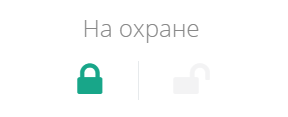](https://help.unimon.ru/uploads/images/gallery/2020-05/image-1589259339575.png) Если контроллер поддерживает постановку на охрану, то этот виджет будет отображает ее состояние: ***На охране***, ***Снят с охраны***, ***Частично на охране***. Если достаточно прав доступа (30 и более) и это технически допускается контроллером, то можно переключать режимы, кликая на иконки замочков. Если кликнуть на заголовок, то откроется график изменения режимов охраны. #### Основные элементы виджетов [](https://help.unimon.ru/uploads/images/gallery/2020-05/image-1589260397210.png) Большинство виджетов имеют одинаковые основные элементы: 1. Название модуля (входа / выхода /алгоритма и т.д.). 2. Текущее состояние модуля. 3. Дополнительная информация (для входов - тревожные границы). 4. Область с управляющими и информационными иконками. В этой области могут быть следующие иконки:  - кнопка для редактирования настроек модуля (отображается, если достаточно прав доступа).  - кнопка для просмотра графика истории показателей по текущему модулю.  - иконка, отображающая наличие и количество активных тревог по модулю. [](https://help.unimon.ru/uploads/images/gallery/2020-05/image-1589261223154.png) - иконка, сигнализирующая о потере связи с модулем.  - иконка, сигнализирующая о низком заряде батарейки в модуле.  - иконка, сигнализирующая о прочих неисправностях работы модуля.В зависимости от текущего состояния модуля, цвет виджета может меняться: *белый* – всё в норме, *красный или желтый* – модуль находится в тревожном состоянии Что именно вызывает тревожное состояние, можно определить по мигающему элементу.
Про другие элементы и типы виджетов рассказывается в соответствующих разделах этого руководства. #### Отображение виджетов с графиками на главной [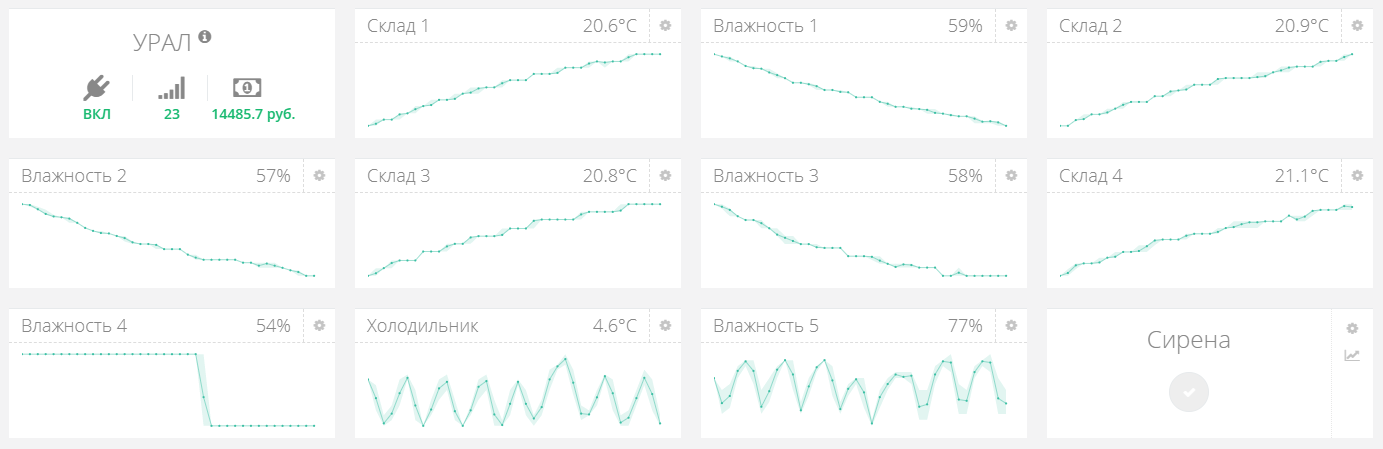](https://help.unimon.ru/uploads/images/gallery/2020-05/image-1590841792517.png) Можно включить режим, где на виджетах будут отображаться графики показателей. Для этого в разделе "**Прочие**" в меню контроллера надо изменить настройку "**Графики на главной**" - тут выбираем период, для которого будет строиться график. #### Выбор и сортировка виджетов главной страницы устройства На главной странице отображаются только выбранные виджеты. Полный список виджетов можно найти в соответствующих разделах контроллера (входы, выходы, авторегяторы и т.д.). Там же можно и выбирать виджеты для отображения на главной странице, помечая звездочкой нужные (для этого необходимы права доступа 50 и более).Чтобы контроллером было удобно пользоваться, рекомендуем все используемые виджеты вынести на главную страницу, а остальные скрыть. При правах доступа до 45 остается доступной только главная страница устройства.
Чтобы изменить порядок виджетов или скрыть их с главной страницы, необходимо перейти в режим редактирования. Для это на главной странице устройства наведите указатель мышки на любой виджет и зажмите левую кнопку мышки. Через несколько секунд все виджеты начнут немного пошатываться – можно отпускать кнопку. Теперь можно перетаскивать виджеты или убирать их с главной страницы, нажимая на появившейся на виджете крестик. Для выхода из режима редактирования и сохранения сортировки удерживайте левую кнопку мыши на любом виджете несколько секунд.