*Внешний вид кабинета, может отличаться в зависимости от настроек и прав доступа пользователя.*
[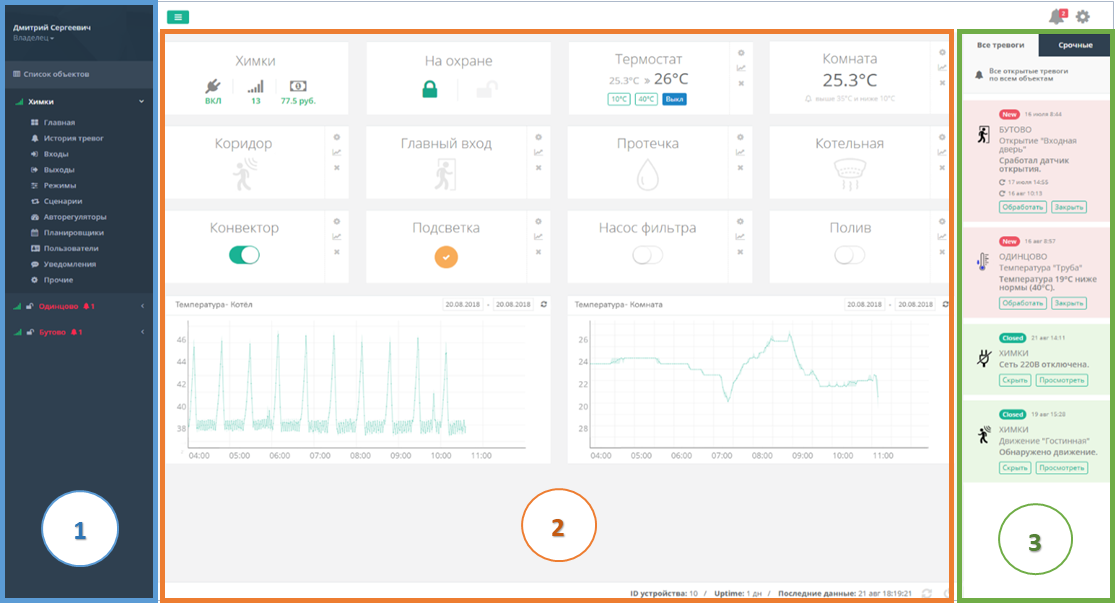](https://help.unimon.ru/uploads/images/gallery/2020-05/image-1589172046049.png) **Интерфейс состоит из трёх основных областей**: 1. Панель со списком устройств и отображений. 2. Основная область экрана - содержимое зависит от выбранного пункта меню. Про описание содержимого основного экрана можно прочитать в других разделах. 3. Панель для отображения тревог и информационных событий (можно скрыть/открыть, нажав на [ ](http://help.unimon.ru/images/gallery/2020-05/image-1588940175668.png)в правом верхнем углу экрана). ### Панель со списком устройств и отображений [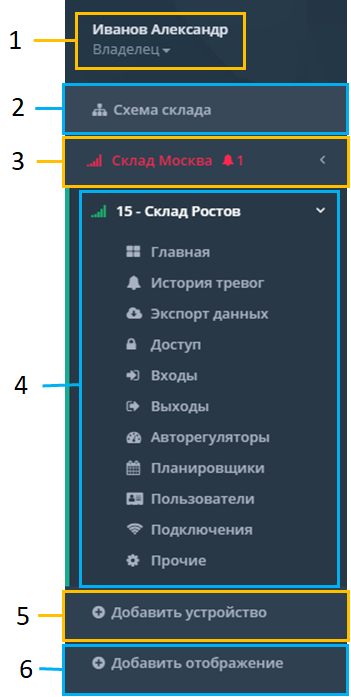](https://help.unimon.ru/uploads/images/gallery/2020-05/image-1589175524309.png) Панель можно скрыть/открыть нажатием на кнопку  в верхней части экрана или свайпом право/влево в мобильном приложении. **Панель состоит из следующих элементов:** 1. Данные пользователя (имя и тип учетной записи). 2. Отображение (мнемосхема, карта, таблица и т.д.). 3. Устройство, привязанное к аккаунту, со срытым списком параметров. 4. Устройство, привязанное к аккаунту, с раскрытым списком параметров. 5. Кнопка добавления нового устройства. 6. Кнопка добавления отображений. 7. Кнопка добавления группы. 8. Может быть раздел - **Активные тревоги** - список незакрытых тревог. 9. Может быть раздел - **Отклонения от нормы** - где сейчас текущее значение не соответствует норме. Тревога еще может не быть сформирована из-за задержки, но отклонение уже отобразится.Группировка позволяет сформировать"дерево" из устройств и отображений, например, по городам или другому признаку. О группах можно причитать [тут](https://help.unimon.ru/books/%D0%BE%D0%B1%D0%BB%D0%B0%D0%BA%D0%BE-unimon/page/%D0%B3%D1%80%D1%83%D0%BF%D0%BF%D1%8B-%D1%83%D1%81%D1%82%D1%80%D0%BE%D0%B9%D1%81%D1%82%D0%B2-%D0%B8-%D0%BE%D1%82%D0%BE%D0%B1%D1%80%D0%B0%D0%B6%D0%B5%D0%BD%D0%B8%D0%B9 "Группировка устройств и отображений").
Группы идут в списке вначале, далее отображения и после устройства. Сортировка устройств происходит по коду устройства, а если кода нет или он одинаковый, то по имени устройства. Группы и отображения сортируются по специальному числовому параметру в их настройках.
**Строка устройства в списке может содержать следующие элементы:** [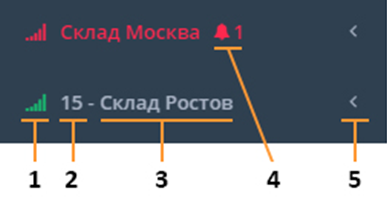](https://help.unimon.ru/uploads/images/gallery/2020-05/image-1589039790606.png) 1. **Статус подключения устройства.** **Зелёная иконка** – устройство **online** (подключено к серверу и передает данные). **Красная иконка** – устройство **offline** (давно не приходило данных). **Серая иконка** – устройство добавили в систему, но оно еще ни разу не передавало данные после этого (возможно ошибка при добавлении). 2. **Номер объекта**. Можно использовать для сортировки устройств внутри списка. 3. **Название устройства**. Обычно указывается название объекта, где установлено устройство. 4. **Иконка тревоги**. Появляется, когда у устройства есть активные тревоги. При этом название и номер устройства будут окрашены в красный или желтый цвет (зависит от важности тревоги). Цифра возле иконки показывает количество активных тревог. Если кликнуть на колокольчик, то можно увидеть несколько последних тревог. 5. **Кнопка открытия/закрытия меню устройства**. Элементы меню устройства подробно описаны тут.Если кликнуть на иконку статуса подключения, то откроется график истории подключения устройства к серверу.
### Панель тревог и событий [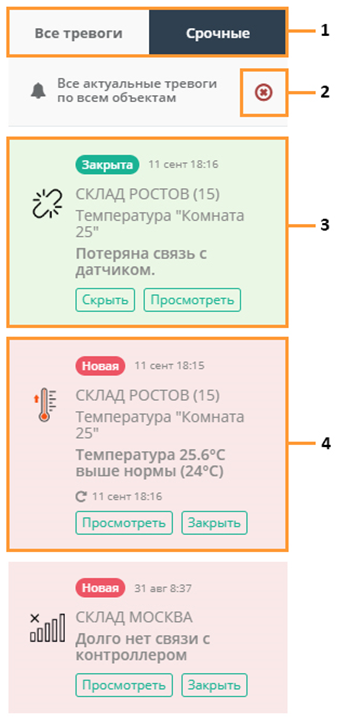](https://help.unimon.ru/uploads/images/gallery/2020-05/image-1589039832577.png)В верхней части панели (элемент 1) можно выбрать режим отображения всех тревог или только срочных. Переключиться на срочные тревоги бывает полезно, если событий слишком много и надо быстро выделить из них наиболее важные.В панели отображаются тревоги по всем устройствам пользователя, независимо от того, какое устройство активно на основном экране. Чтобы посмотреть тревоги по одному устройству, надо выбрать пункт `История тревог` в меню соответствующего устройства.
На тревоге отображается ее иконка, имя устройства, имя модуля (обычно датчик), текст тревоги, время ее срабатывания, текущий статус (Новая, В работе, Закрыта). Если были повторные срабатывания тревоги, то это тоже отображается (как у 4). Активные тревоги (требуют реакции оператора) отображаются **красным** или **желтым** - например, элемент 4 на картинке. Когда тревога ликвидирована, ее можно закрыть соответствующей кнопкой, она пропадёт из списка. Неактивные тревоги (закрытые другим оператором или автоматически) отображаются **зеленым** - например, элемент 3 на картинке. Они позволяют оператору узнать, что тревога была недавно, но уже вопрос решен. Ее можно скрыть соответствующей кнопкой, она пропадёт из списка. Если кликнуть по тревоге или кнопке `Просмотреть`, то откроется окно тревоги, где можно взять ее в работу, зарыть, добавить комментарий, просмотреть историю обработки и т.п. Про основные принципы обработки тревог, можно прочитать [тут](https://help.unimon.ru/%E2%84%96 "Надо вставить ссылку").Для ускорения работы личного кабинета, в браузер загружается только **последние 100 актуальных тревог**. Поэтому в различных частях интерфейса (например, около колокольчиков) старые тревоги могут не отображаться. Чтобы этого не происходило надо регулярно закрывать/скрывать обработанные тревоги.
Чтобы массово закрыть все загруженные тревоги или скрыть все неактивные (зеленые) тревоги, кликните по элементу 2. После закрытия/скрытия загрузятся более старые и не загруженные ранее тревоги (если такие были).