Групповые боты позволяют оповещать сразу много людей. Также в этой группе Телеграм удобно сразу обсуждать с коллегами причины возникших проблем и пути решений.
Далее выберите уровень тревог, которые необходимо отправлять (подробнее про уровни в разделе "[Классификация тревог](https://help.unimon.ru/books/unimon-cloud/page/%D0%BA%D0%BB%D0%B0%D1%81%D1%81%D0%B8%D1%84%D0%B8%D0%BA%D0%B0%D1%86%D0%B8%D1%8F-%D1%82%D1%80%D0%B5%D0%B2%D0%BE%D0%B3)"). После выбора настроек перейдите по сгенерированной ссылке или нажмите "**Перейти по ссылке**". Если необходимо подключить чат-бота с мобильного телефона, то удобно использовать QR-код.**ВАЖНО!** Ссылка и QR-код для подключения действительны **3 часа с момента формирования**
[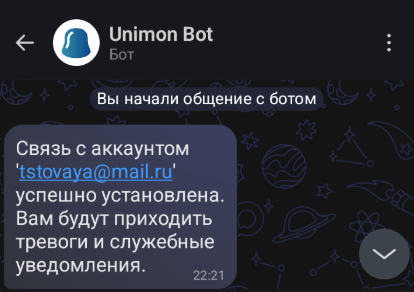](https://help.unimon.ru/uploads/images/gallery/2026-04/6XRimage.png) ##### Подключение персональных уведомлений При подключении персональных уведомлений сразу после запуска бота по **ссылке или QR-коду**, полученных на предыдущем шаге, вы сразу **получите сообщение** об успешном подключении бота MAX к аккаунту системы мониторинга Unimon. Далее бот будет отправлять вам уведомления выбранного типа. ##### Подключение групповых уведомлений ##### [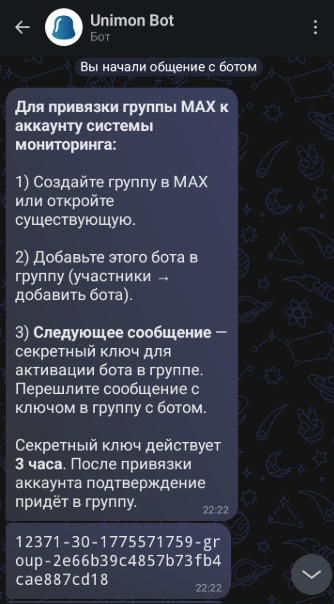](https://help.unimon.ru/uploads/images/gallery/2026-04/MX2image.png) При подключении групповых уведомлений после запуска бота по **ссылке или QR-коду**, полученных на предыдущем шаге, вы получите 2 персональных сообщения**: инструкцию** по подключению и **ключ** для активации бота в группе. Инструкция подключения бота к системе мониторинга в группе: 1. **Добавьте бота**, приславшего вам инструкцию, как участника в группу, в которую необходимо отправлять уведомления. 2. **Перешлите сообщение с ключом** из личных сообщений с ботом в эту группу. 3. В группу придет **сообщение с подтверждением:** [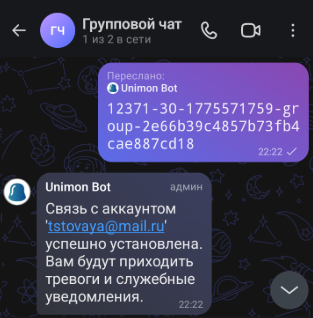](https://help.unimon.ru/uploads/images/gallery/2026-04/Oguimage.png) [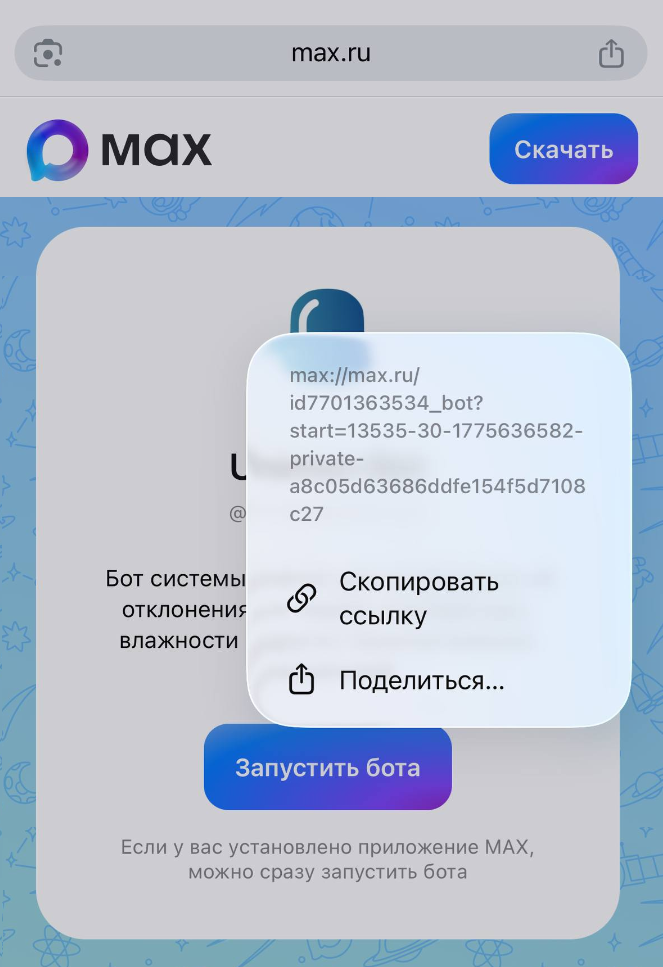](https://help.unimon.ru/uploads/images/gallery/2026-04/qgWimage.png) ##### Особенности при переходе по ссылке При переходе по сгенерированной для подключения бота ссылке вы можете попасть на промежуточное окно, формируемое **самим MAX**, и в нём наблюдать кнопку со ссылкой вида **max://max.ru/.....** - это ссылка перехода на приложение, которую создаёт сам **MAX.** Не пытайтесь открыть эту ссылку в браузере или новом окне - это не URL-адрес. Переход в приложение осуществляется строго по нажатию на кнопку "Запустить бота" Для успешного подключения бота на этом шаге важно, чтобы приложение MAX было **уже установлено** на устройстве.