
Оповещения в МАХ
Инструкция для подключения уведомлений в мессенджере MAX:
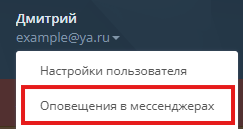
ШСистема позволяет настроить отправку уведомлений в Телеграм 1:через Вчат-бота личо тревогах, возвратах в норму кабин т.д.
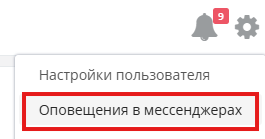
Для этого перейдите Unimonв раздел Оповещения в мессенджерах выпадающем меню пользователя
(шестеренка в правом верхнем углу). Откроется список подключенных чат-ботов.
В нем отображается тип чат-ботов, их статус, время добавления и настройки.
Тут можно удалить устаревшие боты или изменить их настройки.
Чтобы добавить нового чат-бота, нажмите кнопку "Добавить".
Откроется окно добавления чат-бота (картинка справа).
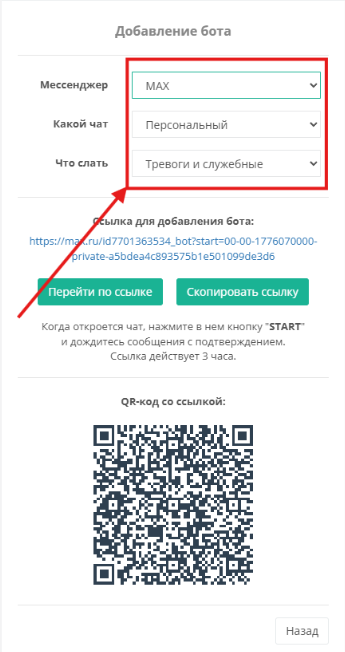
Выберите мессенджер, в котором планируете получать уведомления (Telegram или MAX, в нашем случае MAX).
Выберите тип чата, в котором планируете получать уведомления:
- Персональный - бот добавится как отдельный собеседник.
- Групповой - бота можно добавить в созданную предварительно группу в Телеграм.
Групповые боты позволяют оповещать сразу много людей.
Также в этой группе Телеграм удобно сразу обсуждать
с коллегами причины возникших проблем и пути решений.
Далее выберите уровень тревог, которые необходимо выботправлять (подробнее про уровни в разделе
"ОповещенКлассификация трев мессенджерахог"). (ДРУГОЙ СКРИН)
Шаг 2: 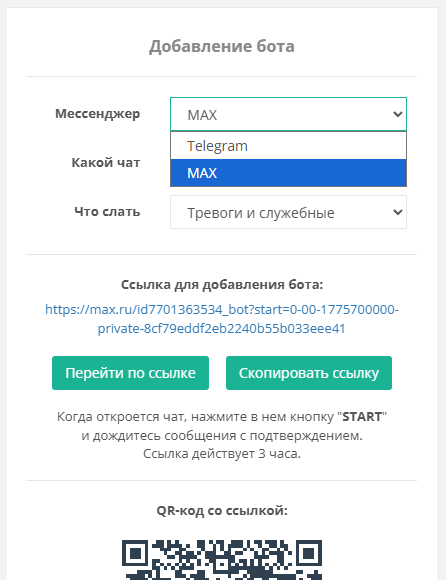
В раПоскрывающемся окне формы добавления бота выборать MAX и соответствующие настроек перейкдите (типо чата и уведомлсгенерий).
Шаг 3: На экрованеной автоматически сформируется ссылке или нажмите кнопку "Перейти по ссылке". Если необходимо подключить
чат-бота с мобильного телефона, то удобно использовать QR-код.
ВАЖНО! Ссылка и QR-код для подключения действительны
3 часа с момента формирования
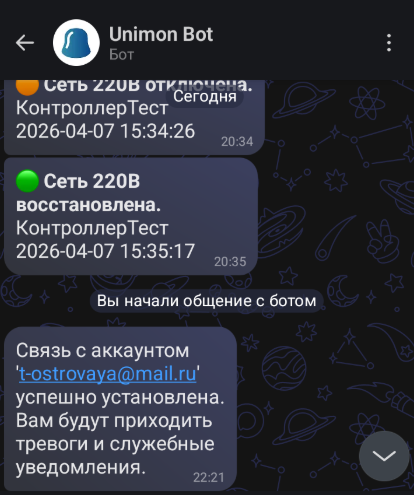
Подключение персональных уведомлений
При подключении персональных уведомлений сразу после запуска бота по ссылке или QR-коду, полученных на 3 шаге, вы сразу получите сообщение об успешном подключении MAX к аккаунту системы мониторинга
Подключение групповых уведомлений
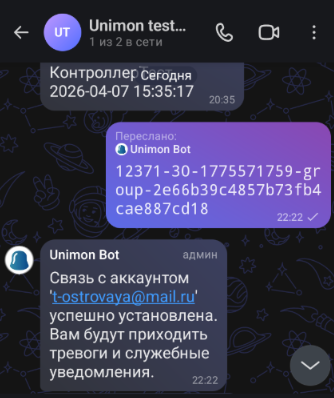
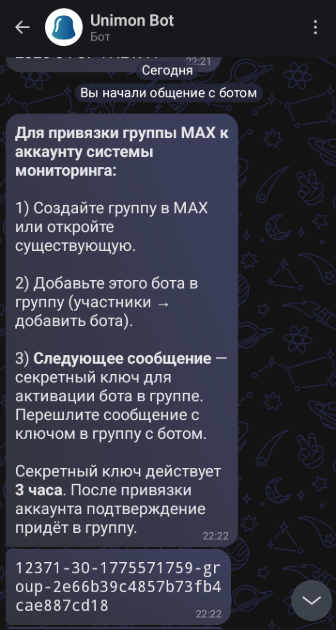
При подключении групповых уведомлений сразу после запуска бота по ссылке или QR-коду, полученных на 3 шаге, вы сразу получите 2 сообщения: инструкцию и ключом активации бота в группе.
Инструкция подключения бота к системе мониторинга в группе:
Создайте группу в MAX или откройте существующую -> Добавьте бота, приславшего вам ключ и инструкцию, в участники этой группы -> Перешлите сообщение с ключом из личных сообщений в группу -> при успешном подключении вы получите сообщение в группу
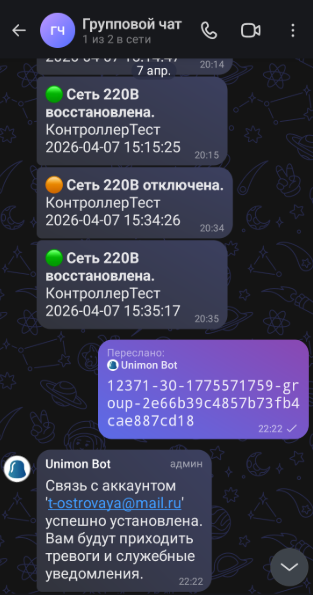
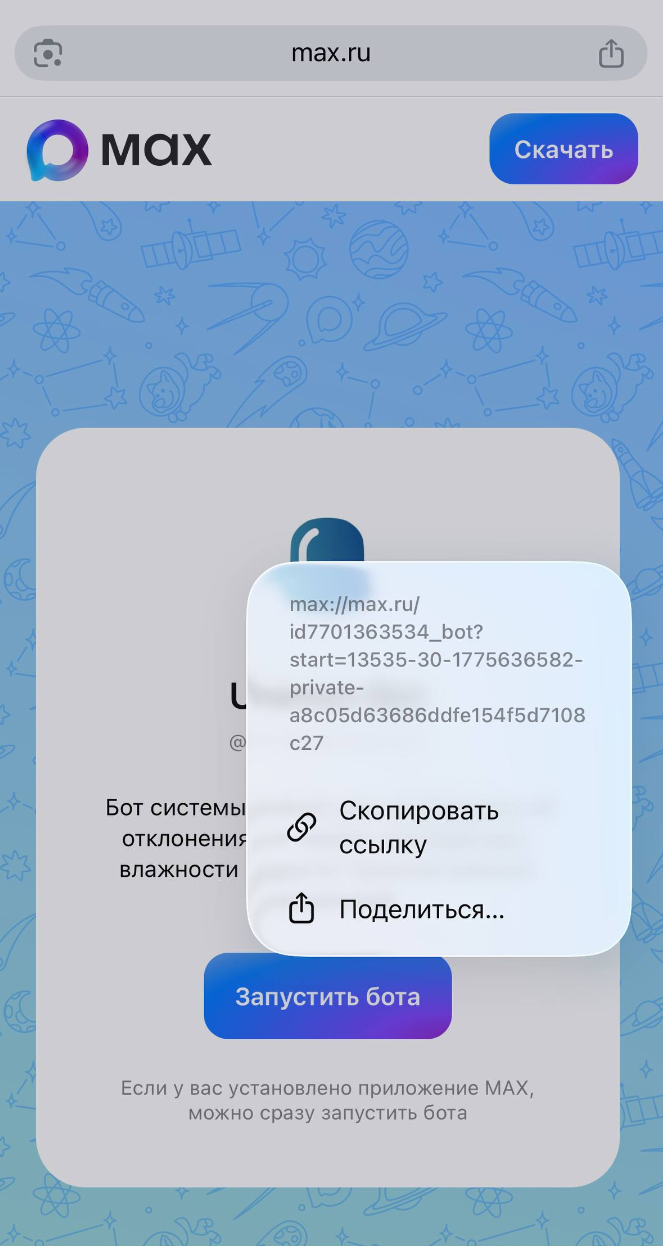
Дополнительно:
При переходе по сгенерированной для подключения ссылке вы можете попасть на промежуточное окно, формируемое самим MAX, и в нём наблюдать кнопку со ссылкой вида max://max.ru/..... - это ссылка перехода на приложение, которую создаёт сам MAX. Для успешного подключения на этом шаге убедитесь, что приложение MAX установлено на устройстве
ВАЖНО! Не пытайтесь открыть эту ссылку в браузере или новом окне, это не url-адрес. Переход в приложение осуществляется строго по нажатию на кнопку "Запустить бота"